Starte eksternt brukergrensesnitt
Du kan kontrollere skriverens status og endre skriverens innstillinger ved hjelp av nettleseren på smarttelefonen, nettbrettet eller datamaskinen.
Hvis du vil kontrollere skriverens status og endre skriverens innstillinger, viser du "Eksternt brukergrensesnitt" i nettleseren.
 Merk
Merk
-
Eksternt brukergrensesnitt er programvare som gjør det mulig å utføre operasjoner, som vanligvis utføres på skriverens betjeningspanel med en nettleser via et nettverk.
Du må ha en LAN-tilkobling til skriveren for å kunne bruke Eksternt brukergrensesnitt.
-
Du kan bruke Eksternt brukergrensesnitt med operativsystemene og nettleserne nedenfor.
-
iOS-enhet
Nettleser: iOS standardnettleser (Mobile Safari)
-
iPadOS-enhet
Nettleser: iPadOS-standardnettleser (Mobile Safari)
-
Android-enhet
Nettleser: Android standardnettleser (nettleser eller Chrome)
-
macOS-enhet
Nettleser: macOS-standardnettleser (Safari)
-
Windows-enhet
Nettleser: Microsoft Edge, Mozilla Firefox, Google Chrome
-
-
Aktiver JavaScript og informasjonskapsler i nettleseren.
-
Kontroller skriverens IP-adresse.
-
Velg
 LAN-innstillinger (LAN settings) på HJEM-skjermbildet.
 -
Velg det aktiverte LAN-nettverket.
Diagonale linjer vises for deaktiverte LAN-ikoner.
-
Kontroller IPv4-adresse (IPv4 address).
-
-
Åpne nettleseren på smarttelefonen, nettbrettet eller datamaskinen, og skriv inn IP-adressen:
Skriv inn det nedenstående i URL-adressefeltet i nettleseren.
http://XXX.XX.X.XXX
Skriv inn IP-adressen for skriveren i "XXX.XX.X.XXX".
Merk-
Hvis du har angitt et DNS-vertsnavn, kan du også skrive inn dette.
Når siden åpnes, vises Eksternt brukergrensesnitt i nettleseren på smarttelefonen, nettbrettet eller datamaskinen.
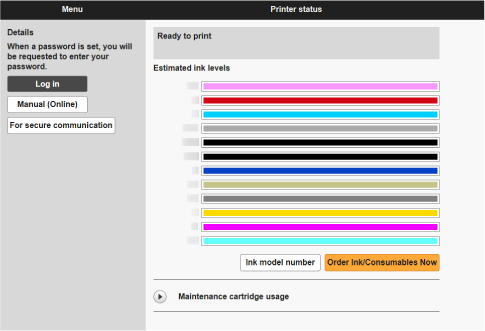 Merk
Merk-
Hvis du viser det eksterne brukergrensesnittet på smarttelefonen, nettbrettet eller datamaskinen for første gang, må du laste ned rotsertifikatet og registrere det.
-
Hvis rotsertifikatet ikke er registrert, vises det kanskje en melding om at den sikre tilkoblingen ikke er garantert sikker.
-
-
Velg Logg på (Log in).
Skjermbildet for godkjenning av passord vises.
Merk-
Når standardbrukermodus er aktivert, velger du enten administratormodus eller standardbrukermodus for å logge på.
Etter du har valgt modus og deretter Logg på (Log in) vises skjermen for passordgodkjenning for hver modus.
-
-
Angi passordet.
Når godkjenningen av passordet er fullført, vises menyene som kan brukes i nettleseren.
 Viktig!
-
Administratorpassordet til skriver er satt fra kjøpstidspunktet.
Hvis du skal sjekke det første passordet, velger du
 Skriverinformasjon (Printer information) > Systeminformasjon (System information) på skriverens betjeningspanel, og deretter velger du Vis passord (Show password) på skjermbildet som vises. Standard passord (Default password)-verdien vises på Systeminformasjon (System information)-skjermbildet.
Hvis administratorpassordet er endret, vises ikke Standard passord (Default password)-verdien.
Du finner informasjon om hvordan du angir passord i Angi passord med eksternt brukergrensesnitt.
-
-
Sjekk at hovedskjermbildet for eksternt brukergrensesnitt vises.
Nedenfor kan du se informasjon om innstillinger som kan endres.
Når du er ferdig med å kontrollere skriverstatusen og endre skriverinnstillingene, velger du Logg av (Log out).
